ホームページにAIチャットボットを導入する方法|24時間対応で離脱防止とWeb集客を改善


AIチャットボットをホームページに設置する方法
このコラムでは、自社サイトや店舗サイトに「AIチャットボット」を設置する方法を、初心者の方にも分かりやすく解説します。
AIチャットボットとは、ホームページの右下などに表示され、ユーザーからの質問に自動で答えてくれる仕組みです。
たとえば、営業時間、料金、サービス内容、予約方法、問い合わせ先など、よくある質問に対してAIが自動で回答できるようになります。
ChatGPTのAPIとDifyを活用すれば、専門的なプログラミング知識がなくても、サイトにAIチャットボットを設置しやすくなります。
AIチャットボットとは
ホームページを見ていると、画面の右下に「こんにちは。何かお困りですか?」と表示されるチャット画面を見たことがある方も多いと思います。
このように、サイト訪問者からの質問に自動で答える仕組みが、AIチャットボットです。
従来のチャットボットは、あらかじめ登録された質問と回答に沿って返答するものが中心でした。
一方で、AIチャットボットは、登録した資料やWebページの内容をもとに、ユーザーの質問に合わせて自然な文章で回答できます。
たとえば、以下のような質問に対応できます。
- 営業時間はいつですか?
- サービスの料金を教えてください
- 予約はどこからできますか?
- 返品やキャンセルはできますか?
- 問い合わせ先を教えてください
このような質問に24時間対応できるため、問い合わせ対応の負担を減らしながら、サイト訪問者の疑問解消にもつなげられます。
AIチャットボットを設置するメリット
離脱防止につながる
サイトを見ているユーザーは、知りたい情報がすぐに見つからないと、別のサイトへ移動してしまうことがあります。
AIチャットボットを設置しておけば、ユーザーが疑問を感じたタイミングですぐに質問できます。
その場で疑問を解消できれば、ページ離脱を防ぎ、問い合わせや予約につながる可能性も高まります。
問い合わせ対応の負担を減らせる
営業時間、料金、アクセス、申込方法など、同じような質問が何度も届く場合、担当者の負担は大きくなります。
AIチャットボットに基本的な情報を登録しておけば、よくある質問への一次対応を自動化できます。
人が対応すべき内容と、AIに任せられる内容を分けることで、業務効率化にもつながります。
営業時間外でも対応できる
AIチャットボットは、24時間いつでもサイト上で応答できます。
夜間や休日など、スタッフがすぐに対応できない時間帯でも、基本的な質問に答えられるため、ユーザーの不安を減らせます。
Web集客の受け皿を強化できる
広告やSEO、SNSでサイトにアクセスを集めても、サイト内で疑問が解消されなければ問い合わせにはつながりません。
AIチャットボットは、集客したユーザーを問い合わせや予約へつなげるための補助導線として活用できます。
AIチャットボットを作る基本の考え方
AIチャットボットを作る方法はいくつかありますが、初心者の方でも始めやすい方法のひとつが、DifyとChatGPTのAPIを組み合わせる方法です。
Difyは、AIアプリやチャットボットを作成できるツールです。
ChatGPTのAPIをDifyに接続し、自社の資料やWebページの内容をナレッジとして登録することで、サイト専用のAIチャットボットを作れます。
| 使うもの | 役割 |
|---|---|
| ChatGPT API | 質問に回答するAIの頭脳として使います。 |
| Dify | チャットボットの作成、ナレッジ登録、サイトへの設置に使います。 |
| ナレッジ | AIが回答時に参照する資料やWebページの情報です。 |
| WordPress | 完成したチャットボットの埋め込み先として使います。 |
全体の流れ
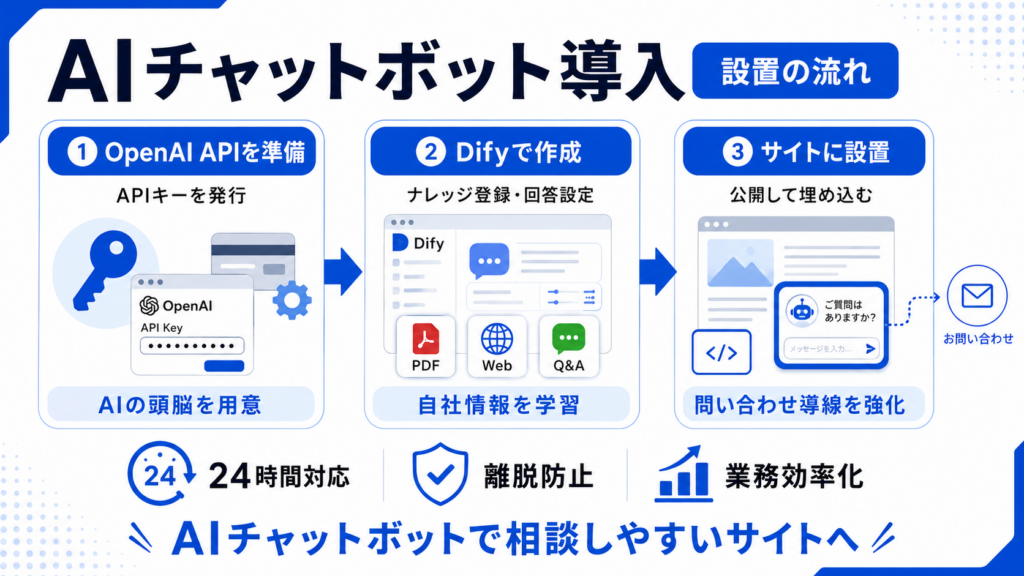
AIチャットボットを設置する大まかな流れは、以下のとおりです。
- OpenAIのAPI利用設定を行う
- APIキーを発行する
- DifyにOpenAIのAPIキーを接続する
- ナレッジを作成し、PDFやWebページを登録する
- Difyでチャットボットを作成する
- 回答ルールや口調を設定する
- テストで回答内容を確認する
- 公開して、WordPressに埋め込む
最初は難しく感じるかもしれませんが、流れを分けて進めれば、初心者でも設置まで進めやすくなります。
ChatGPT PlusとAPI利用は別料金
注意したいのは、ChatGPTの有料プランとOpenAI APIの利用料金は別枠という点です。
ChatGPT Plusなどの有料プランは、ブラウザやスマホアプリでChatGPTを利用するための契約です。
一方で、APIはChatGPTのAIモデルを外部サービスや自社システムに組み込むための仕組みです。
DifyからChatGPTを利用する場合は、OpenAI APIを呼び出すため、API側の利用料金が発生します。
すでにChatGPTの有料プランに加入している場合でも、API利用分は別途確認が必要です。
OpenAI APIの利用準備
OpenAIの請求設定を確認する
まず、OpenAI Platformにログインし、APIを利用できる状態にします。
請求設定やクレジットの購入方法は、OpenAI側の画面変更によって変わる場合があります。
そのため、実際に設定する際は、OpenAI PlatformのBilling画面で現在の案内に沿って進めましょう。
テスト運用の場合は、最初から大きな金額を設定するのではなく、少額から始めて使用量を確認するのがおすすめです。
自動チャージは慎重に設定する
APIは利用量に応じて料金が発生します。
自動チャージを有効にすると、残高が少なくなったときに自動で追加されるため便利ですが、テスト段階では使いすぎに注意が必要です。
最初は自動チャージをオフにする、または月間上限を低めに設定しておくと安心です。
| 項目 | 考え方 |
|---|---|
| 初回チャージ | まずは少額でテストする |
| 自動チャージ | テスト段階では慎重に設定する |
| 月間上限 | 予算に合わせて上限を決めておく |
| 利用状況 | 定期的に使用量と残高を確認する |
APIキーを発行する
次に、OpenAI PlatformでAPIキーを発行します。
APIキーは、DifyとOpenAIを接続するための重要な情報です。
発行したAPIキーは、外部に公開しないように注意しましょう。
- OpenAI Platformにログインする
- API Keysの画面を開く
- 新しいシークレットキーを作成する
- 表示されたAPIキーをコピーして保管する
APIキーは、発行後に再表示できない場合があります。
必ず安全な場所に保管し、第三者に共有しないようにしましょう。
DifyにOpenAI APIキーを接続する
APIキーを発行したら、Dify側に登録します。
Difyにログインし、OpenAIのプロバイダー設定、またはモデル設定の画面からAPIキーを入力します。
画面の名称は変更される場合がありますが、基本的には「OpenAI」「API Key」「Model Provider」などの項目から設定します。
| 項目 | 内容 | 注意点 |
|---|---|---|
| 認証名 | Dify内で管理するための名前 | 任意の名前で問題ありません。 |
| APIキー | OpenAIで発行したシークレットキー | 外部に公開しないように注意します。 |
| Organization | OpenAIの組織ID | 通常は空欄でも進められる場合があります。 |
| API Base | 接続先URL | 通常はデフォルト設定で問題ありません。 |
保存後、DifyからOpenAIのモデルを選択できるようになれば、接続は完了です。
Difyでナレッジを作成する
AIチャットボットに正確な回答をさせるためには、ナレッジの登録が重要です。
ナレッジとは、AIが回答するときに参照する情報のことです。
会社概要、サービス内容、料金表、よくある質問、問い合わせ先、利用規約、店舗情報などを登録しておくことで、AIが自社サイトに合った回答をしやすくなります。
登録できる情報の例
- 会社概要
- サービス内容
- 料金表
- よくある質問
- 営業時間
- 所在地
- 問い合わせ先
- 予約方法
- キャンセルポリシー
ナレッジ登録のポイント
PDFやWebページをそのまま登録することもできますが、情報が整理されているほど回答精度は高まりやすくなります。
特に、所在地、電話番号、料金、営業時間などは、見出しを付けて分かりやすく整理しておくのがおすすめです。
たとえば、以下のように項目名を明確にしておくと、AIが参照しやすくなります。
- 所在地:東京都〇〇区〇〇
- 営業時間:平日10:00〜18:00
- 電話番号:03-xxxx-xxxx
- 問い合わせ方法:お問い合わせフォームより受付
Difyでチャットボットを作成する
ナレッジを登録したら、Difyのスタジオからチャットボットを作成します。
新規作成でチャットボットを選び、アプリ名、アイコン、説明文などを設定します。
名前はサイト訪問者に見える場合があるため、分かりやすく安心感のある名称にするのがおすすめです。
チャットボット名の例
- AIお問い合わせサポート
- Web相談AIアシスタント
- サービス案内チャット
- よくある質問AIサポート
プロンプトを設定する
チャットボットの回答品質を安定させるためには、プロンプト設定が大切です。
プロンプトとは、AIに対するルールや役割の指示です。
たとえば、以下のようなルールを設定しておくと、サイト用のチャットボットとして使いやすくなります。
あなたはサイト訪問者からの質問に回答するAIチャットボットです。
回答は、登録されたナレッジに含まれる情報をもとに、簡潔で分かりやすく返答してください。
ナレッジに情報がない場合は、推測で答えず「登録されている情報では確認できません」と返答してください。
個人情報の入力を求める場合は、公式のお問い合わせフォームへ案内してください。
必要以上に断定せず、丁寧な口調で回答してください。
このように、回答範囲や口調、分からない場合の対応ルールを決めておくことで、誤回答を減らしやすくなります。
ナレッジをチャットボットに紐づける
チャットボットを作成しただけでは、登録したナレッジを参照できない場合があります。
作成したチャットボットの設定画面で、先ほど作成したナレッジを選択し、回答時に参照できるように紐づけます。
この設定により、AIが自社の情報をもとに回答できるようになります。
テストしてから公開する
設定が終わったら、すぐに公開するのではなく、必ずテストを行いましょう。
想定される質問を入力し、回答内容が正しいか、表現が自然か、案内先に問題がないかを確認します。
テストしたい質問例
- 営業時間を教えてください
- 料金はいくらですか?
- サービス内容を教えてください
- 問い合わせ方法を教えてください
- 予約はできますか?
- キャンセルはできますか?
回答がずれている場合は、プロンプトを修正するか、ナレッジの内容を追記・整理します。
問題がなければ、Difyで公開し、埋め込みコードを取得します。
WordPressに設置する方法
Difyで公開したチャットボットは、埋め込みコードを使ってWordPressに設置できます。
右下に表示されるチャットウィジェット型のコードを取得し、WordPressのカスタムHTMLブロックやテーマ側の設定に貼り付けます。
全ページに表示したい場合は、テーマの共通パーツやタグ管理ツール、ヘッダー・フッター挿入系のプラグインを使う方法もあります。
特定のページだけに表示したい場合は、そのページ内のカスタムHTMLブロックに貼り付ける形でも対応できます。
うまくいかない時のチェックリスト
AIチャットボットがうまく動かない場合は、以下を確認してみましょう。
ナレッジが利用可能になっているか
PDFやWebページを登録した直後は、インデックス処理に時間がかかる場合があります。
ナレッジが利用可能な状態になっているか確認しましょう。
チャットボットにナレッジが紐づいているか
ナレッジを作成していても、チャットボット側に選択されていなければ参照されません。
チャットボットの設定画面で、正しいナレッジが追加されているか確認しましょう。
APIキーが正しく設定されているか
APIキーの入力ミスや、無効なキーを設定している場合、AIが動作しません。
OpenAI側で有効なAPIキーを発行し、Dify側に正しく入力されているか確認しましょう。
APIの残高や利用上限に問題がないか
APIの残高不足や利用上限に達している場合、回答が止まることがあります。
OpenAI Platformの利用状況や請求設定を確認しましょう。
回答に必要な情報がナレッジに入っているか
AIは、登録されていない情報を正確に答えることはできません。
よく聞かれる内容がある場合は、ナレッジに追記しましょう。
運用時の注意点
個人情報を入力しないように案内する
チャットボットには、氏名、住所、電話番号、メールアドレスなどの個人情報を入力しないように案内しておくと安心です。
問い合わせや申込みが必要な場合は、公式のお問い合わせフォームへ誘導する形がおすすめです。
AIによる自動応答であることを明記する
ユーザーに安心して利用してもらうために、AIによる自動応答であることを記載しておきましょう。
たとえば、チャットの冒頭やサイト下部に「このチャットはAIによる自動応答です」と記載しておくと分かりやすくなります。
回答ログを確認する
運用を始めたら、どのような質問が多いのか、回答がずれていないかを定期的に確認しましょう。
回答が不十分な質問があれば、ナレッジやプロンプトを改善していくことで、チャットボットの精度を高められます。
情報を更新したらナレッジも更新する
料金、営業時間、サービス内容、所在地などが変わった場合は、チャットボットのナレッジも更新する必要があります。
古い情報のまま運用してしまうと、誤案内につながる可能性があります。
AIチャットボットはWeb集客の補助導線になる
AIチャットボットは、単なる便利機能ではありません。
サイト訪問者の疑問をその場で解消し、問い合わせや予約へ進みやすくするための補助導線として活用できます。
特に、広告やSEO、SNSからサイトへアクセスを集めている場合、訪問後の導線づくりはとても重要です。
せっかくアクセスがあっても、ユーザーが疑問を解消できなければ、問い合わせ前に離脱してしまうことがあります。
AIチャットボットを設置することで、サイト内の不安や疑問を減らし、相談しやすい状態を整えられます。
まとめ:AIチャットボットで問い合わせ導線を強化しよう
AIチャットボットを活用すれば、専門的なプログラミング知識がなくても、ホームページ上に自動応答の仕組みを作りやすくなります。
DifyとChatGPT APIを組み合わせることで、よくある質問への対応、サービス案内、営業時間外の一次対応などを効率化できます。
大切なのは、AIに任せきりにするのではなく、正しい情報をナレッジとして登録し、運用しながら改善していくことです。
AIチャットボットは、問い合わせ対応の負担を減らすだけでなく、Web集客の受け皿を強化する施策としても活用できます。
株式会社コアピボットについて
株式会社コアピボットでは、検索導線やWeb集客の見直しを通じて、問い合わせにつながる導線づくりをサポートしています。
ホームページ、検索結果、SNS、問い合わせフォームなど、集客に関わる接点を整理し、見込み客が相談しやすい状態を整えることを大切にしています。
AIチャットボットのような自動応答の仕組みも、サイト訪問者の疑問解消や問い合わせ導線の改善に役立ちます。
広告を出しているのに問い合わせが増えない、サイトからの相談数を増やしたい、Web集客の受け皿を整えたいという場合は、一度導線全体を見直してみましょう。