YouTubeショート動画の視聴者に広告を再配信する方法|Google広告との連携手順

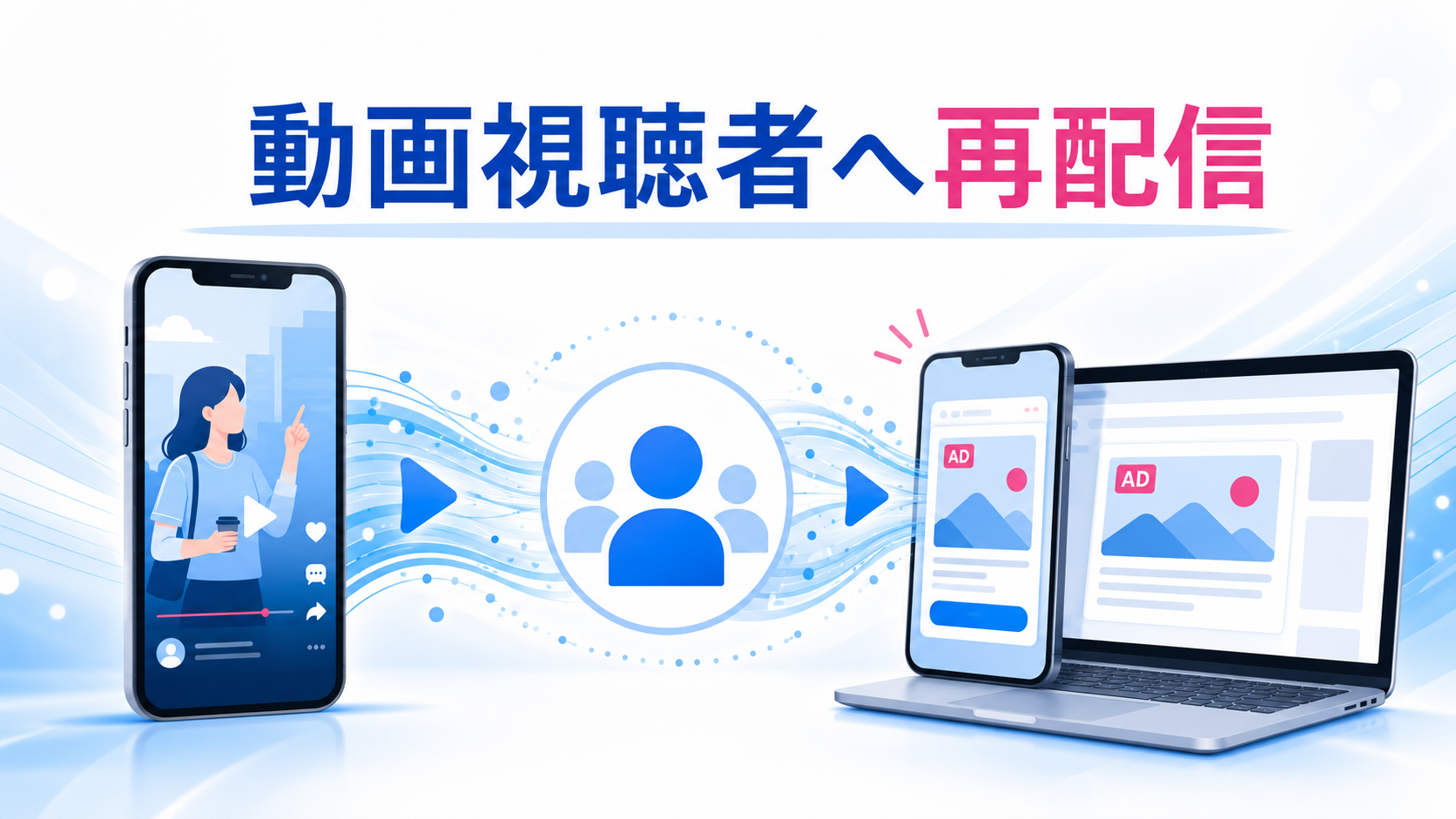
YouTubeショート動画の再生回数が増えてきたとき、「動画を見た人へ、もう一度広告を表示できないか」と考える企業も多いのではないでしょうか。
YouTubeチャンネルとGoogle広告を連携すると、特定の動画を視聴したユーザーをデータセグメントとして蓄積し、そのユーザーへ広告を再配信できる可能性があります。
例えば、会社名検索のネガティブサジェストについて解説したショート動画を見た人に、無料診断の広告を表示することも可能です。
一方で、「最後まで動画を見た人だけ」を指定できるわけではありません。対象となる視聴条件や、広告配信に必要なリスト人数などを理解したうえで設定する必要があります。
本記事では、YouTubeショート動画の視聴者へ広告を再配信する仕組みと、YouTubeチャンネル・Google広告の連携手順、視聴者セグメントの作成方法を分かりやすく解説します。
YouTubeショート動画の視聴者に広告を再配信できる
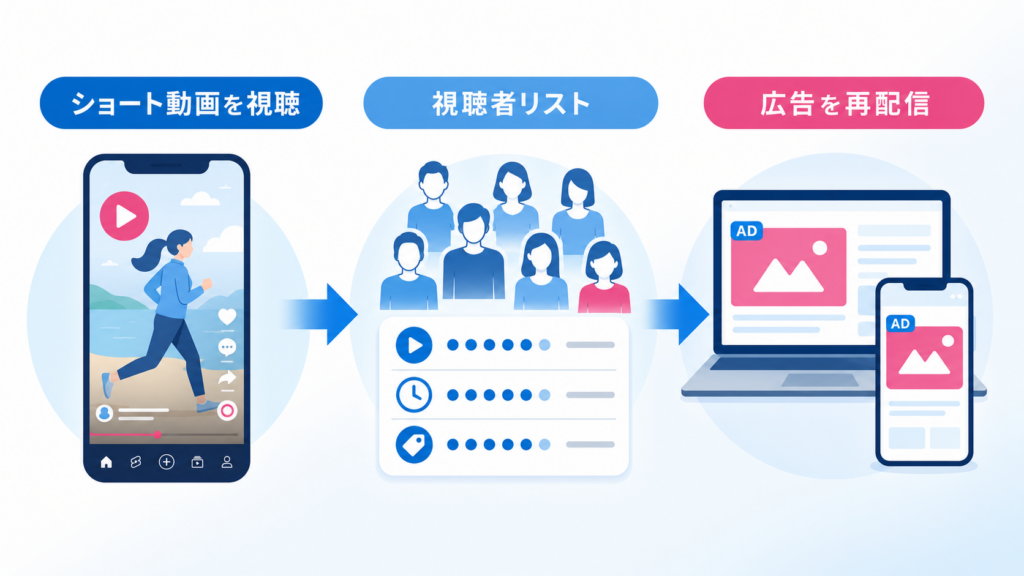
YouTubeチャンネルをGoogle広告へ連携すると、チャンネルや動画に対して特定の行動をしたユーザーを、Google広告のデータセグメントとして作成できます。
以前は「リマーケティングリスト」と呼ばれていましたが、現在のGoogle広告では「データセグメント」や「お客様のデータ」と表示されることがあります。
作成できる主なYouTubeユーザーのセグメントは、次のとおりです。
- チャンネル内の動画を視聴したユーザー
- 指定した動画を視聴したユーザー
- チャンネル登録をしたユーザー
- チャンネルページを訪問したユーザー
- 動画を高く評価したユーザー
- 動画を再生リストへ追加したユーザー
特定のショート動画を指定すれば、その動画に関心を持った人に絞って、次の広告を見せる設計ができます。
参考:Google広告公式ヘルプ「YouTubeユーザーへのリーチを拡大する」
最後まで見た人だけを指定することはできる?
結論からいうと、Google広告のYouTubeユーザーセグメントでは、ショート動画を100%再生した人だけを条件にしたリストは作成できません。
YouTubeアナリティクスや動画広告のレポートでは、視聴維持率や動画が25%・50%・75%・100%再生された割合を確認できる場合があります。
しかし、その数値を使って「75%以上見た人」「最後まで見た人」だけを広告配信対象として保存する機能とは別です。
Google広告で作成できるのは、基本的に「指定した動画を視聴したユーザー」という単位です。
そのため、完全視聴者だけに限定するのではなく、動画テーマへの関心がある視聴者としてまとめ、2本目の動画や無料診断の広告を表示する方法が現実的です。
Shorts視聴者がリストへ登録される条件
YouTubeショート動画は、再生回数としてカウントされても、すべての視聴者がそのままリマーケティング対象になるわけではありません。
Google広告の公式ヘルプでは、Shorts広告のリマーケティングについて、リストへ登録されるためには10秒以上の視聴が必要と案内されています。
そのため、動画の管理画面に220回の再生と表示されていても、データセグメントへ220人が登録されるとは限りません。
次のような理由で、再生回数とリスト人数には差が生じます。
- 10秒未満で離脱した視聴が含まれている
- 同じユーザーが複数回再生している
- 広告のパーソナライズ対象にならないユーザーが含まれている
- データ処理や反映までに時間がかかっている
- 動画やチャンネルが利用条件を満たしていない
再生回数だけで判断せず、Google広告のオーディエンスマネージャーで実際のリストサイズを確認しましょう。
広告配信には100人以上の有効なユーザーが必要
YouTubeユーザーのデータセグメントを広告配信で利用するには、基本的に100人以上の有効なユーザーが必要です。
ショート動画が200回以上再生されていても、10秒以上視聴した重複しない対象ユーザーが100人未満の場合、リストは作成できても広告が配信されない可能性があります。
リスト人数が少ない段階では、すぐに広告を配信しようとせず、先にセグメントを作成してデータを蓄積しておくことが重要です。
参考:Google広告公式ヘルプ「データセグメントを使用してYouTubeに広告を掲載する」
YouTubeチャンネルとGoogle広告を連携する方法
視聴者セグメントを作成するには、最初にYouTubeチャンネルとGoogle広告を連携します。
1.Google広告のお客様IDを確認する
Google広告へログインし、画面右上に表示される10桁のお客様IDを確認します。
お客様IDは「123-456-7890」のような形式で表示されます。
2.YouTube Studioの設定を開く
YouTube Studioへログインし、左下の「設定」を選択します。
3.チャンネルの詳細設定へ進む
設定画面で「チャンネル」を選び、「詳細設定」を開きます。
画面内の「リンクしているGoogle広告アカウント」まで移動し、「アカウントをリンク」を選択します。
4.リンク名とお客様IDを入力する
リンク名には、あとで分かりやすい名称を入力します。
例:株式会社コアピボット Google広告
Google広告のお客様IDには、先ほど確認した10桁の番号を入力します。
5.必要な権限を許可する
自社のYouTubeチャンネルと自社のGoogle広告を連携する場合は、通常、次の権限を有効にします。
- 視聴回数
- リマーケティング
- エンゲージメントまたは視聴者の反応
視聴者セグメントを作るためには、リマーケティングの権限が必要です。
6.完了後に設定を保存する
入力内容を確認して「完了」を選び、元の設定画面に戻ったら「保存」を選択します。
Google広告側で連携を確認する
YouTube Studio側で設定したあと、Google広告のデータマネージャーで連携状況を確認します。
- Google広告へログインする
- 左側メニューの「ツール」を開く
- 「データマネージャー」を選択する
- 「接続されたプロダクト」またはYouTubeを開く
- 連携申請が表示された場合は内容を確認して承認する
- ステータスが「リンク済み」になっていることを確認する
連携済み画面で「視聴回数」「リマーケティング」「視聴者の反応」などの権限が表示されていれば、視聴者セグメントを作成する準備は完了です。
Google広告側から連携する場合は、データマネージャーの「接続されたプロダクト」からYouTubeを選び、チャンネルURLを入力して申請する方法もあります。
参考:Google広告公式ヘルプ「YouTubeチャンネルとGoogle広告アカウントをリンクする」
特定のショート動画を見たユーザーリストの作り方
YouTubeとGoogle広告の連携が完了したら、オーディエンスマネージャーで視聴者セグメントを作成します。
1.オーディエンスマネージャーを開く
Google広告の「ツール」から「共有ライブラリ」を開き、「オーディエンスマネージャー」を選択します。
2.YouTubeユーザーを選択する
「データセグメント」タブにある青い「+」を選び、「YouTubeユーザー」を選択します。
3.セグメント名を入力する
どの動画を見たユーザーか分かる名称にします。
例:ネガティブサジェスト・風評被害動画視聴者
4.連携したチャンネルを選択する
「チャンネルを選択する」を選び、連携した自社のYouTubeチャンネルを指定します。
5.アクションを選択する
アクションでは、「特定の動画を視聴したユーザー」に該当する項目を選択します。
6.対象動画を追加する
対象となるショート動画のURLを入力し、動画を追加します。
同じ目的の動画であれば、ショート動画と通常動画を同じセグメントにまとめることもできます。
7.有効期間を設定する
ユーザーをセグメントに保持する期間を設定します。BtoBサービスなど、検討期間が長い場合は180日程度から始める方法があります。
Google広告では、保持期間を最大540日まで設定できます。
8.過去30日間のユーザーを事前入力する
事前入力オプションでは、「過去30日間のユーザーをセグメントに事前入力する」を選択します。
これにより、リスト作成前に対象動画を視聴したユーザーも、条件を満たす範囲で対象候補に含められます。
9.内容を確認して作成する
必要に応じて説明文を入力し、「続行」または作成ボタンを選択します。
作成直後はリスト人数が0と表示されることがあります。反映まで時間がかかる場合があるため、しばらく待ってから確認します。
削除系と表示系の視聴者を分ける
サジェスト関連の動画を配信している場合、すべての視聴者を一つのリストにまとめるより、目的別に分けた方が広告内容を合わせやすくなります。
削除・風評被害系の視聴者
対象となる動画の例は、次のとおりです。
- 会社名検索でネガティブな候補が表示される問題
- YouTubeのネガティブサジェスト対策
- Google・Yahoo!のサジェスト削除
- 風評被害や検索候補の確認方法
セグメント名の例:ネガティブサジェスト・風評被害動画視聴者
表示・売上アップ系の視聴者
対象となる動画の例は、次のとおりです。
- 商品名+ショップ名のサジェスト表示施策
- 会社名・商品名を検索候補に表示させる考え方
- 楽天市場・Amazon・Yahoo!ショッピングの検索導線
- YouTubeサジェストから動画視聴につなげる施策
セグメント名の例:サジェスト表示・売上アップ動画視聴者
削除系の視聴者には無料診断や風評被害対策、表示系の視聴者には売上機会や検索導線改善の広告を見せることで、関心に合った訴求ができます。
視聴者へ見せる2本目の広告内容
ショート動画を見た人へ、最初から強い営業広告を見せる必要はありません。
1本目の動画で問題に気づいてもらい、2本目の広告で具体的な確認方法や無料診断を案内する流れが自然です。
ネガティブサジェスト動画視聴者への広告例
「会社名のネガティブな検索候補、放置していませんか?現在の表示状況を確認し、削除・非表示の可能性や対応可否を無料で診断します。」
サジェスト表示動画視聴者への広告例
「商品名だけで検索された際、比較サイトや競合ショップへ流れていませんか?商品名+ショップ名など、公式情報へ進みやすい検索導線をご案内します。」
「必ず削除できる」「確実に表示できる」「必ず売上が上がる」といった断定表現は避け、表示状況を調査したうえで対応可能性を案内します。
リスト人数が少ない場合の対策
YouTubeチャンネルを始めたばかりの段階では、特定動画ごとにリストを細かく分けると、広告配信に必要な人数へ到達しにくくなります。
その場合は、次の方法を検討します。
- 同じテーマのショート動画を複数本まとめる
- ショート動画と通常動画を同じリストに入れる
- 削除系・表示系など、大きな目的単位でまとめる
- 過去30日間のユーザーを事前入力する
- 保持期間を長めに設定する
- YouTube投稿を継続して視聴者を増やす
ただし、削除系と表示系を一つにまとめると、広告の訴求が合わなくなる可能性があります。人数と広告内容のバランスを見ながら設計しましょう。
YouTube視聴者リマーケティングの注意点
動画を子ども向けに設定しない
「子ども向け」に設定された動画は、パーソナライズ広告や視聴者セグメントの利用に制限があります。企業向け動画は、内容に合わせて視聴者設定を正しく選択してください。
パーソナライズ広告を有効にする
YouTube側でパーソナライズ広告が無効になっていると、チャンネルや動画の視聴者を使ったデータセグメントが利用できない場合があります。
広告ポリシーを確認する
動画や広告の内容によっては、パーソナライズ広告の対象として利用できないことがあります。特に、個人のセンシティブな情報を推測したり、不安を過度にあおったりする表現は避けましょう。
リストだけ作っても広告は配信されない
データセグメントを作成しただけでは広告は配信されません。広告キャンペーンまたは広告グループのオーディエンス設定で、作成したセグメントを追加する必要があります。
複数の条件を重ねすぎない
YouTube視聴者に加えて、地域、年齢、興味関心などを細かく指定すると、対象者が少なくなりすぎることがあります。
まずは視聴者セグメントを中心に設定し、配信状況を確認しながら調整します。
YouTubeとブログ訪問者を組み合わせる
YouTube動画の視聴者だけでなく、関連するブログ記事を読んだユーザーもデータセグメントとして蓄積できます。
例えば、次のようなリストを分けて管理します。
- YouTubeのネガティブサジェスト動画視聴者
- YouTubeサジェスト関連記事訪問者
- ブログ全体訪問者
- お問い合わせページ閲覧者
動画視聴者と記事訪問者では、サービスへの理解度や見込み度が異なります。
動画を見ただけの人には解説コンテンツ、記事を複数読んだ人やお問い合わせページを見た人には無料診断を案内するなど、段階に合わせて広告内容を変えられます。
株式会社コアピボットが検索導線と広告運用を支援します
株式会社コアピボットでは、YouTubeショート動画、サジェスト対策、ブログ記事、Google広告を組み合わせ、ユーザーが検索・比較・問い合わせへ進む導線を整えています。
「YouTubeショート動画は再生されているが問い合わせにつながらない」「動画視聴者へ広告を再配信したい」「削除系と表示系の視聴者を分けたい」といった場合は、お気軽にご相談ください。
まとめ
YouTubeチャンネルとGoogle広告を連携すると、特定のショート動画を視聴したユーザーをデータセグメントとして作成し、広告を再配信できる可能性があります。
ただし、最後まで見た人だけを指定することはできません。Shortsでは10秒以上の視聴がリマーケティング対象となる基準で、広告配信には基本的に100人以上の有効なユーザーが必要です。
視聴者数が少ない段階では、同じテーマの動画をまとめ、過去30日間のユーザーを事前入力してデータを蓄積します。
ネガティブサジェストの削除系と、サジェスト表示・売上アップ系では視聴者の目的が異なるため、可能であればセグメントを分け、それぞれに合った広告を配信しましょう。